Senin, 04 April 2011

3 Software Berkualitas Berbayar kini Gratis (Freeware)

Jarang kita mendapatkan software berkualitas yang sebelumnya berbayar, kini berubah menjadi gratis (freeware). Tetapi kini kita bisa mendapatkan 3 software berkualitas yang sebelumnya berbayar menjadi gratis, yaitu : WinX DVD Author, Chasys Draw IES dan Buffer Zone Pro. Apa kegunaan, fitur-fitur software tersebut serta dimana lokasi download-nya? Ikuti ulasan selengkapnya berikut.

WinX DVD Author

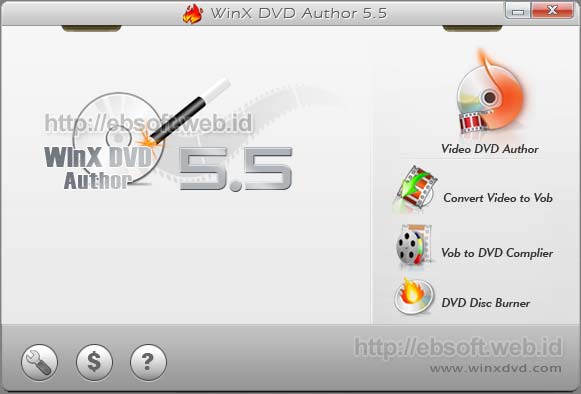
Digiarty software merupakan salah satu pengembang software yang banyak membuat berbagai aplikasi tentang Multimedia (Audio dan Video). Salah satu produknya adalah WinX DVD Author, software untuk membuat Video DVD ( 4.3 GB ) dengan berbagai fitur yang menarik serta mudah digunakan. Kita bisa membuat video DVD dari berbagai format video yang umum kita dapatkan di internet (seperti MKV, M2TS, M4V, MP4, FLV, MPEG, MOV, RM, RMVB, H.264, AVI dll)
winx-dvd-author
Ulasan lebih lengkap tentang WinX DVD Author bisa melihat tulisan saya sebelumnya : Dapatkan Gratis WinX DVD Author Full Version
Download WinX DVD Author ( 9.26 MB)

Buffer Zone Pro

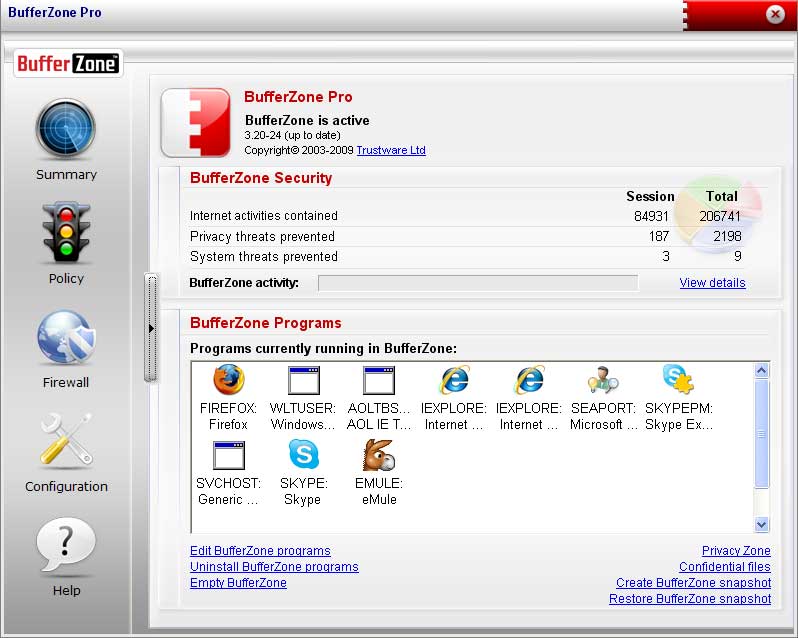
Jika anda pernah mendengar DeepFreeze, yang merupakan software untuk proteksi komputer dengan sistem virtualisasi. Kini Buffer Zone Pro, salah satu alternatif software virtualisasi untuk mencegah dari serangan virus, program berbahaya, untuk proteksi ketika berinternet atau untuk sekedar mengetes ketika menjalankan program yang belum, yang sebelumnya berbayar kini berubah menjadi gratis (Freeware).

Buffer Zone Pro akan bekerja dengan menjalankan aplikasi atau program dalam sistem virtualisasi yang terisolasi, sehingga jika program atau aplikasi ini bersifat merusak, tidak akan berefek ke sistem windows. Berjalan untuk Windows XP/ Vista/ 7 (32-bit). Ulasan lebih lengkap, silahkan membaca tulisan saya sebelumnya tentang Buffer Zone Pro
Download Buffer Zone Pro ( 14.57 MB)

Chasys Draw IES

Bagi kita yang sering melakukan editing gambar dan membutuhkan alternatif dari software seperti Photoshop, kini bisa mendapatkan software berkelas yang sebelumnya berbayar kini menjadi gratis ( Freeware). Chasys Draw IES merupakan program untuk mengedit gambar (image) yang berbasis layer, seperti halnya Photoshop.
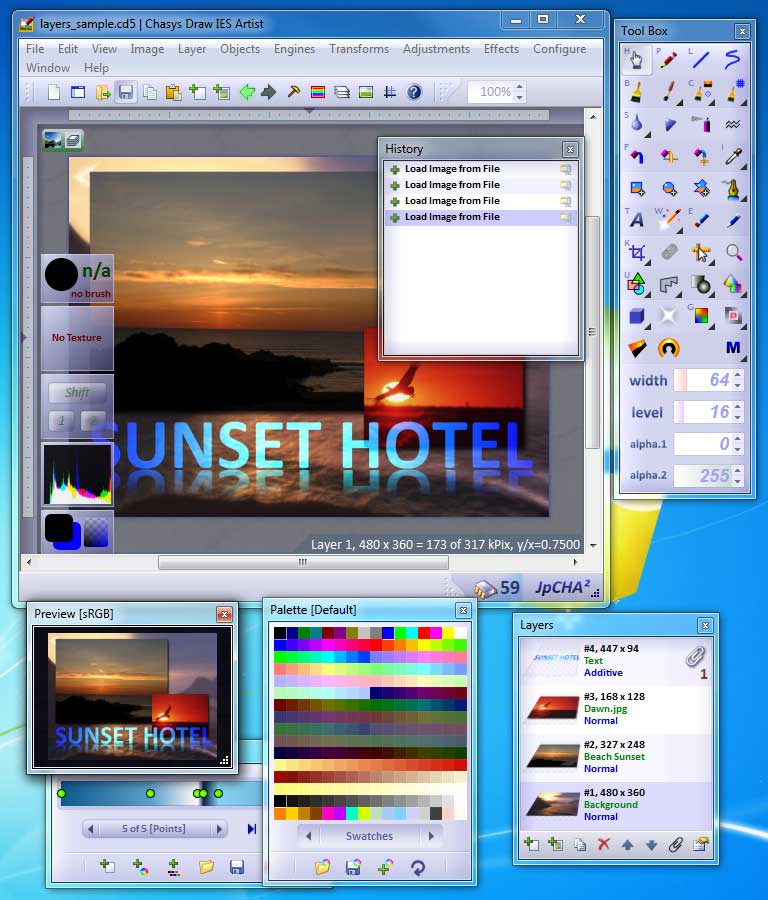
Berbagai fitur editing gambar disertakan dalam program ini, termasuk kemampuan video capture, image converter, photoshop filter plugins, mendukung berbagai format gambar, berbagai tools editing, icon generator, transformasi, perbaikan gambar, efek, blending, dan berbagai fitur lainnya yang biasa didapatkan di program image editor.
Informasi selengkapnya silahkan mengunjungi website Chasys Draw IES
Ingin mencoba ? Download Chasys Draw IES ( 12. 7 MB)

Thanks

http://ebsoft.web.id

Tips Mengatur Pembagian (Partisi) Hard disk

Info gambar
Bagi kebanyakan pengguna Komputer (PC) kadang kurang atau tidak begitu memperhatikan masalah pengaturan/penggunaan Hard disk. Biasanya diserahkan ke orang lain, mulai dari pembelian sampai installasi berbagai program lainnya, dan setelah itu tinggal memakai, tidak pernah memperhatikan masalah Hard disk.
Berikut tips mengatur pembagian Hard disk sehingga bisa lebih baik dan memudahkan.

Dengan semakin murahnya perangkat yang satu ini dan kapasitas yang semakin bertambah, maka penggunaannya pun harus diperhatikan. Maskipun bisa saja kita membagi Hardisk 500 GB Menjadi 1 atau 2 partisi ( drive C: dan drive D:), tetapi hal itu menurut saya merupakan cara yang kurang baik. Berikut tips saya yang sebagian merupakan hasil pengalaman pribadi.
Pembagian hardisk memang tidak ada standard khusus, biasanya hal ini berdasarkan pengalaman atau keperluan. Cara terbaik adalah dengan menentukan terlebih dahulu kategori yang akan digunakan. Misalnya Untuk Sistem Operasi, Data, Master Program, Audio/video dan lainnya.
HardDisk-Anatomy
Perlu diingat bahwa HDD 80 GB (GigaByte) tidak sepenuhnya dapat menyimpan data sebesar 80 GB, demikian juga ketika terbaca di komputer. Untuk HDD 80 GB, biasanya hanya mampu menyimpan data atau akan terbaca maksimal 74 GB. Untuk 40 GB menjadi 37 GB, 160 GB = 149 GB, 250=232 GB, 320 = 298 GB, 500 GB = 465 GB, 640 = 596 GB, 1 TB (TeraByte) = 931 GB dan seterusnya. Sehingga kita tidak bisa membagi HDD 80 GB menjadi 4 drive dengan masing-masing berukuran sama dan terbaca 20 GB semua.
Berikut contoh pembagian HDD 160 GB (terbaca sekitar 149 GB), dengan sistem operasi Windows XP
  • Drive C : 20 GB (Label “winXP”, untuk menginstall sistem operasi windows XP dan program lainnya)
  • Drive D : 40 GB (Label “Master”, untuk menyimpan berbagai master program sebelum di install)
  • Drive E : 40 GB (Label “Data”, untuk menyimpan Data atau Dokumen)
  • Drive F : 49 GB atau sisanya (Label “Media”, untuk menyimpan berbagai file audio dan Video)
Mengapa drive C hanya berukuran 20 GB ? Bagi kebanyakan orang, drive C sebagai lokasi installasi sistem operasi tidak memerlukan banyak tempat. Untuk Windows XP paling hanya 2 GB, Office sekitar 1 GB dan sisanya berupa program-program lainnya dan biasanya masih mencukupi. Sehingga dengan ukuran yang kecil akan lebih mudah dalam merawatnya, seperti ketika scan virus, spyware, defragment hardisk lebih cepat dan lainnya
Dalam mem-format HDD, biasanya ukuran yang dimasukkan dalam MB (Mega Byte). Kemudian Agar HDD terbaca sebesar 20 GB, maka ukuran yang kita masukkan dalam MB harus lebih besar dari 20.000. Misal kita tentukan ukurannya 21.500 MB, maka ukuran ini akan terbaca sekitar 20 GB. Atau bisa ditambah sedikit misalnya 22.000 MB (terbaca 20.5 GB). Demikian juga ketika menentukan ukuran 40 GB ( diisi sekitar 43.000 MB). Untuk lebih mudahnya bisa melihat Konversi GigaByte
Memindah Lokasi My Documents
Ketika kita membuka Windows Explorer maka akan ada directory My Documents dan pada awalnya lokasi My Documents ini ada di drive C;, lengkapnya biasanya di folder C:\Documents and Settings. Menyimpan dokumen di drive C menurut saya kurang aman, dan perlu dipindah ke Drive selain C. Misalnya dari contoh diatas adalah drive E:
Untuk mengubah agar My Documents membuka lokasi drive/folder lainnya, caranya dengan klik kanan My Documents dan pilih Properties kemudian klik tombol Move dan pilih lokasi baru tempat penyimpanan dokumennya, misalnya drive E:.
Cara ini hanya merubah lokasi My Documents ke lokasi baru, sehingga jika sudah ada data di My Documents, maka harus dipindah manual ke lokasi baru ini. Data lama tetap masih ada dan tidak terhapus.
move-my-documents
Setelah lokasi di pindah/diubah, maka ketika kita menyimpan di My documents, data akan tersimpan di drive/folder baru tesebut ( contoh diatas drive E:), tidak tersimpan di drive C:
Referensi pelengkap :
http://en.wikipedia.org/wiki/Hard_disk_drive

Monitoring Program Pemakai Bandwidth Internet

tetapi bagaimana Anda dapat memantau program mana saja yang mengakses internet baik yang Anda kehendaki ataupun yang diam-diam. Tetapi bagaimana bila Anda sedang membaca status facebook, email ataupun sedang membaca artikel computer, status bandwidth internet Anda di bandwidth monitor seperti netmeter, bandwidth meter pro ataupun software bawaan modem terus berjalan mungkin ada program seperti antivirus, windows update atau software lainnya yang sedang mengupdate dirinya, hal ini tidaklah penting bila jasa internet yang Anda gunakan benar-benar unlimited seperti fastnet, smart ataupun three.
Tetapi bagaimana bila yang semi unlimited seperti yang dibatasi kuota 500 MB, 1 GB, 2 GB ataupu 3 GB (hahahahah “Ketawa mode ON”) yang sedang saya gunakan sekarang ini. Hal ini tentu mengesalkan buat Anda, nah software NetBlancer inilah yang sangat berguna untuk memantau pemakaian bandwidth Anda. Dengan software ini Anda dapat mengijinkan atau memblok proses yang mengakses internet, software kecil yang amat sangat berguna ini.
  • Download software NetBalancer kemudian install.
  • Kemudian pilih Show online processes only. Hal ini untuk melihat proses mana saja yang sedang mengakses internet.
  • Untuk memblok proses tinggal klik kanan pada proses yang terdapat di list kemudian Anda bisa menentukan block untuk download atau upload.

Nah sekarang Anda dapat mengetahui program mana saja yang mengakses internet. Keuntungan dari software ini bagi saya, sangat bermanfaat terutama untuk memblok Norton Antivirus yang hampir tiap hari memakan bandwidth saya untuk update. Bayangkan dengan dibatasi kuota dan file update Norton yang sekarang saja bisa mencapai hampir 70 MB, bisa habis kuota saya untuk update doang heheheh…….tetapi dengan dibloknya Norton, Norton Antivirus tidak expired dan tidak perlu mencari dan menggunakan trial reset yang terbaru hehehehe. 


Thanks
http://heru-wahyuno.blogspot.com

Copy File Lebih Mudah dengan Duo Explorer

Setelah postingan sebelumnya tentang mengcopy file dari berbagai folder dengan piky basket. Bagi anda pemakai windows pasti anda sering melakukan copy paste file dimana windows menyediakan windows explorer untuk melakukannya.

Tetapi bila anda ingin mengcopy dari satu folder ke folder lain anda harus berulang kali membuka sebuah folder yang dituju, dengan duo explorer anda akan disediakan dua jendela explorer yang memudahkan proses copy paste.
  • Download dan jalankan Duo Explorer
  • Kemudian anda mendapatkan dua jendela windows explorer yang mempermudah mengcopy file
Dengan alternatif windows explorer ini anda bisa mempercepat proses copy paste file di sistem operasi Windows.
 
Thanks

Konversi antar Besaran Satuan dengan Convert

Jika anda seorang siswa atau mahasiswa, pasti anda mengenal beberapa besaran seperti panjang yang diukur dengan centi, meter, inch, kilometer miles dan lainnya.

Bila anda yang sering mengkonversi besaran satuan dari berbagai satuan, ada sebuah software yang patut dicoba yaitu convert. Dengan software ini anda bisa mengkonversi berbagai besaran satuan di Satuan Internasional (SI) dengan cepat dan mudah, terdapat berbagai besaran seperti panjang, massa, isi, colums dan lainnya.
  • Download dan extract Convert
  • Kemudian jalankan, di jendela utama anda bisa memilih besaran kemudian mengkonversinya antar satuan.
Dengan freeware ini anda tidak perlu repot jika anda lupa mengkonversi antar besaran satuan dan cocok sekali bagi seorang siswa dan mahasiswa.
 
Thanks

Hitung Nilai Resistor dengan Software

Bagi anda yang di sekolah atau kuliah anda mempelajari tentang kelistrikan atau alat-alat elektronik, pasti anda mengenal komponen resistor ini.

Dimana resistor ini mempunyai nilai yang bisa dilihat dari warna gelang yang terdapat di resistor tersebut. Jika anda lupa bagaimana cara menghitung nilai resistor tersebut, anda bisa menggunakan software yang akan mempermudah dalam menghitung nilai resistor tersebut
  • Download dan install Resistor
  • Kemudian di jendela utama, maka anda klik di warna di resistor tersebut.
  • Kemudian anda pilih warna resistor tersebut
  • Dan inilah tabel warna yang digunakan dalam menghitung nilai resistor tersebut
Dengan freeware ini anda bisa dengan cepat dan mudah dalam menghitung nilai resistor dan tidak perlu takut anda lupa dalam menghitungnya.
Thanks

Belajar Sholat Lima Waktu dengan Winshalat

Sholat merupakan kewajiban bagi setiap orang Islam, bahkan merupakan dosa besar bagi yang meninggalkannya serta merupakan pembeda antara orang Alim dan Kafir.

Tapi tutorial kali ini kita akan belajar sholat dengan Winshalat yang merupakan software yang bisa mensimulasikan gerakan sholat beserta bacaannya, sebuah software yang menarik untuk dicoba. Bila anda tertarik, anda dapat mencoba mengikuti tutorial ini.
  • Download dan extract Winshalat
  • Di jendela utama maka pilih Sholat yang akan anda simulasikan
  • Kemudian tentukan bacaan yang akan disimulasikan dan klik Ya untuk melanjutkan
  • Kemudian klik Tombol Simulasi untuk mensimulasikannya.
Dengan software ini anda mungkin bisa belajar dan membenarkan bacaan sholat anda, software ini bersifat freeware dan portabl
 
Thanks